Dengan Debian 5 berbasis CLI kita dapat membangun DNS Server yang handal. Kenapa? karena Debian merupakan salah satu distro Linux yang memiliki kelebihan seperti :
1. Login ke Debian sebagi root.

2. Pindah direktori ke root. Root dilambangkan dengan "/". Caranya :

3. Install BIND. Ketik :


Pilih Connect to Disk Image File (iso) ...

Cari dimana file .iso debian berada, setelah ketemu klik Open.

Tanda silang pada gambar CD hilang, proses install software BIND selesai.

4. Setting IP address interfaces alias NIC alias LAN Card menjadi static, artinya IP kita sendiri yang menentukan dan IP itu dipergunakan terus menerus selama tidak diubah. Caranya, ketik :

Penjelasan :

Ubah menjadi seperti ini.

Agar settingan tadi dapat berjalan, kita perlu merestartnya. Caranya :

Untuk memastikan settingan interface sudah terganti, ketik :

Kita ping IP tersebut.


Kemudian ganti IP-nya dengan IP yang kita buat tadi.

6. Pindah ke direktori BIND.

Copy 2 kali file db.local, kalo saya copy jadi file dns dan ip. Cara copy-nya :

Kita akan mengubah settingan yang ada didalam file dns dan ip. Pertama file dns, ketik :


Berlanjut ke file copy-an kedua, file ip. Isi file ip sama dengan file db.local. Lalu kita ubah isi filenya jadi seperti ini.


Kemudian lihat ke bagian bawah seperti ini.

Tambahkan settingan berikut diatas include.

7. Kembali ke direktori /.

Isi defaultnya seperti ini.

Ubah IP nameservernya dengan IP yang kita buat.

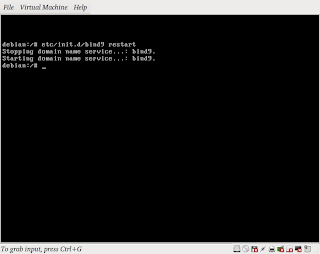
Untuk meng-apply semua settingan tadi, kita perlu merestart bind-nya.
Untuk memastikan DNS Server bekerja dengan baik, kita dapat menge-ceknya dengan dig, nslookup dan ping.


DNS Server berhasil dibuat.
»»
- Bebas virus
- Free
- Stabil alias tidak mudah down
- Tidak memerlukan spec komputer yang tinggi karena berbasis CLI (ada pula yang GUI)
Untuk membangun DNS Server di Debian kita memerlukan software BIND. Berikut info yang saya kutip dari http://www.bind9.net/
BIND (Berkeley Internet Name Domain) is an implementation of the DNS protocols and provides an openly redistributable reference implementation of the major components of the Domain Name System, including:Oke, let's start!
- Domain Name System server
- Domain Name System resolver library
- Tools for managing and verifying the proper operation of the DNS server
1. Login ke Debian sebagi root.

2. Pindah direktori ke root. Root dilambangkan dengan "/". Caranya :
cd /

3. Install BIND. Ketik :
apt-get install bind9kemudian pilih y, tekan enter.

Umumnya perintah apt-get install digunakan untuk meng-install software secara online. Namun karena kita menginstall debian ini pada vmware, kita dapat menggunakan file .iso debian yang didalamnya sudah ter-include berbagai software.Nanti akan muncul tulisan 'please insert the disc labeled '. Untuk meng-insert-nya, klik kanan pada gambar CD. Lihat gambar dibawah.

Pilih Connect to Disk Image File (iso) ...

Cari dimana file .iso debian berada, setelah ketemu klik Open.

Tanda silang pada gambar CD hilang, proses install software BIND selesai.

4. Setting IP address interfaces alias NIC alias LAN Card menjadi static, artinya IP kita sendiri yang menentukan dan IP itu dipergunakan terus menerus selama tidak diubah. Caranya, ketik :
pico etc/network/interfaces

Penjelasan :
pico merupakan teks editor di Linux, ada juga yang lain seperti nano.Isi default dari file interfaces.
interfaces merupakan nama file yang berisi settingan interfaces/NIC/LAN Card yang berada didalam folder network.
etc merupakan nama folder, network juga merupakan nama folder yang letaknya di dalam folder etc.


IP address didapat dari konsep Subnetting. eth0 adalah interface/lan card yang kita setting IP-nya.
Bila sudah, exit dengan menekan Ctrl + X kemudian pilih y.
etc/init.d/networking restart

Untuk memastikan settingan interface sudah terganti, ketik :
ifconfigBila sudah, akan terlihat seperti ini.


Bila settingan IP sudah benar, kita akan mendapat kiriman data dari IP tersebut(lihat gambar diatas). Bila ada kesalahan, kita tidak akan mendapat kiriman data dari IP tersebut atau Request Time Out.5. Ubah IP address hostname pada file hosts.
pico etc/hostsDefaultnya seperti ini.

Kemudian ganti IP-nya dengan IP yang kita buat tadi.

Bila sudah, save dan exit (Ctrl + X pilih y).
6. Pindah ke direktori BIND.
cd etc/bindUntuk melihat apa saja yang ada didalam direktori bind, ketik :
ls

cp db.local dnsSeperti ini.
cp db.local ip

Kita akan mengubah settingan yang ada didalam file dns dan ip. Pertama file dns, ketik :
pico dnsIsi default file dns alias db.local.

localhost ganti dengan hostname.Seperti ini.
127.0.0.1 ganti dengan IP yang kita buat tadi 192.168.1.21.
teekajee.com merupakan domain, sesuaikan dengan keinginan anda.
mail.teekajee.com merupakan subdomain, sesuaikan dengan keinginan anda mail.domainanda.com.
Perhatikan tanda titik (.), letakkan titik setelah hostname dan domain. Jangan letakkan titik setelah IP address.


localhost ganti dengan hostname.Beralih ke file lain, sekarang kita akan menambahkan settingan pada file named.conf, buka file dengan cara :
21 didapat dari belakang IP address 192.168.1.21.
teekajee.com sesuaikan dengan keinginan anda.
pico named.confIsi filenya seperti ini.

Kemudian lihat ke bagian bawah seperti ini.

Tambahkan settingan berikut diatas include.
zone "teekajee.com" {
type master;
file "/etc/bind/dns";
};
zone "1.168.192.in-addr.arpa" {Penjelasan :
type master;
file "/etc/bind/ip";
};
dns merupakan file yang berisi settingan domain.Seperti ini hasil settingannya.
ip merupakan file yang berisi settingan PTR, angka terakhir dari IP dan ini berhubungan dengan 1.168.192.in-addr.arpa. Penulisan IP-nya dibalik.

7. Kembali ke direktori /.
cd /Ubah settingan yang ada di file resolv.conf.
pico etc/resolv.conf

Isi defaultnya seperti ini.

Ubah IP nameservernya dengan IP yang kita buat.

Lalu save dan exit (Ctrl + X pilih y).
Untuk meng-apply semua settingan tadi, kita perlu merestart bind-nya.
etc/init.d/bind9 restart

Untuk memastikan DNS Server bekerja dengan baik, kita dapat menge-ceknya dengan dig, nslookup dan ping.
- dig
dig domainanda.comDengan dig kita dapat mengetahui apakah ada eror atau tidak. Lihat gambar berikut.

status : NOERROR.
- nslookup
nslookup 192.168.1.21
nslookup www.teekajee.com

- ping
ping 192.168.1.21
ping www.teekajee.com

DNS Server berhasil dibuat.


